 SAG 企业版帮助文档
先确认数据源可用,再将飞书或钉钉中有权访问的在线文档添加到知识库并按计划更新。
场景:先确认飞书或钉钉数据源可用,再把本人有权访问的在线文档添加到 SAG 知识库,供搜索、问答和引用使用。
角色:拥有目标知识库集成管理权限的成员、知识库负责人。
路径:先进入左侧【集成】→【数据源】,确认平台可用;再进入左侧【知识库】→打开目标知识库→【添加文档】。
使用前准备
开始前请确认:
- 站点管理员已经配置并启用对应的外部数据源;
- 你在飞书或钉钉中拥有来源文档的访问权限;
- 你拥有目标知识库的集成管理权限。
先确认数据源可用
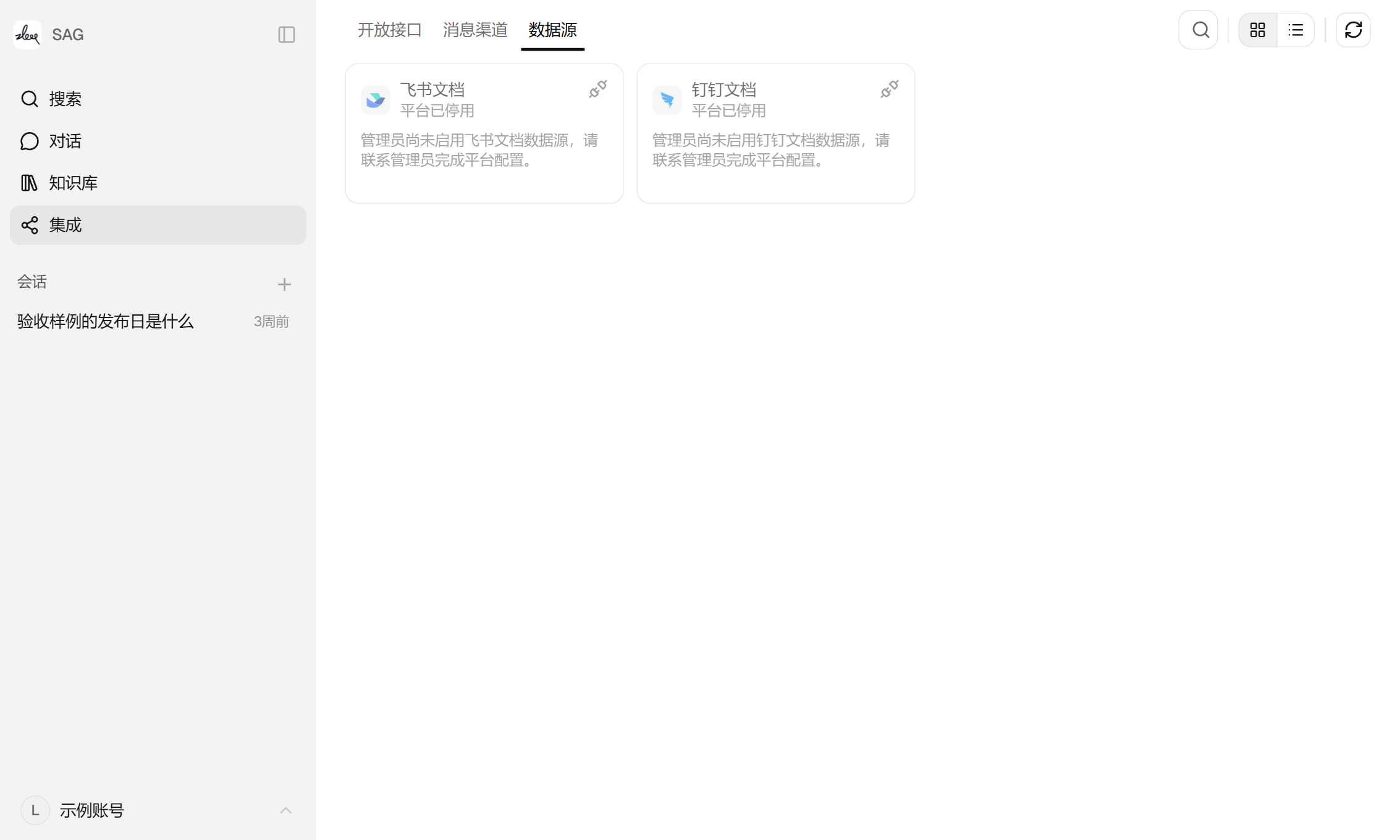
连接平台账号
点击可用数据源卡片上的【连接账号】,使用自己的飞书或钉钉账号完成授权。授权只用于读取本人有权访问的文档,不会增加原账号的文档权限。
如果数据源显示【平台已停用】或管理员尚未启用,请联系站点管理员,不要继续创建同步计划。
在知识库添加文档
打开添加文档
进入【知识库】,打开目标知识库,点击【添加文档】。在【选择文档来源】窗口中选择【飞书文档】或【钉钉文档】。
如果还没有连接对应账号,可以先关闭窗口,回到【集成】→【数据源】完成连接,再重新打开【添加文档】。
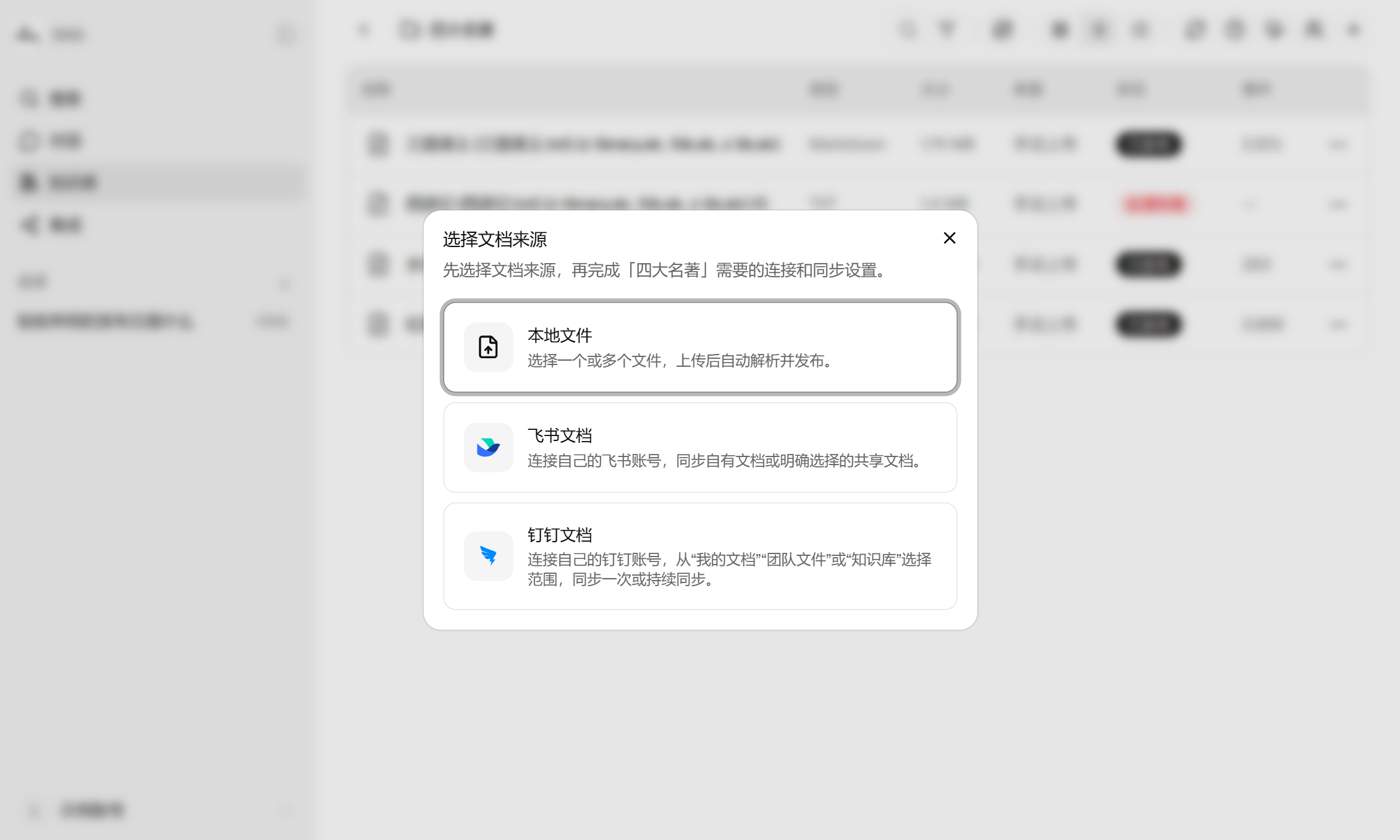
选择来源范围
按平台选择需要同步的文档或文件夹:
- 飞书:从本人有权访问的文档或共享文档中选择;
- 钉钉:从页面提供的【我的文档】、【团队文件】或【知识库】等区域选择。
只选择确认需要进入当前知识库的范围。选择器展示的目录和文档类型取决于当前账号权限及管理员配置。
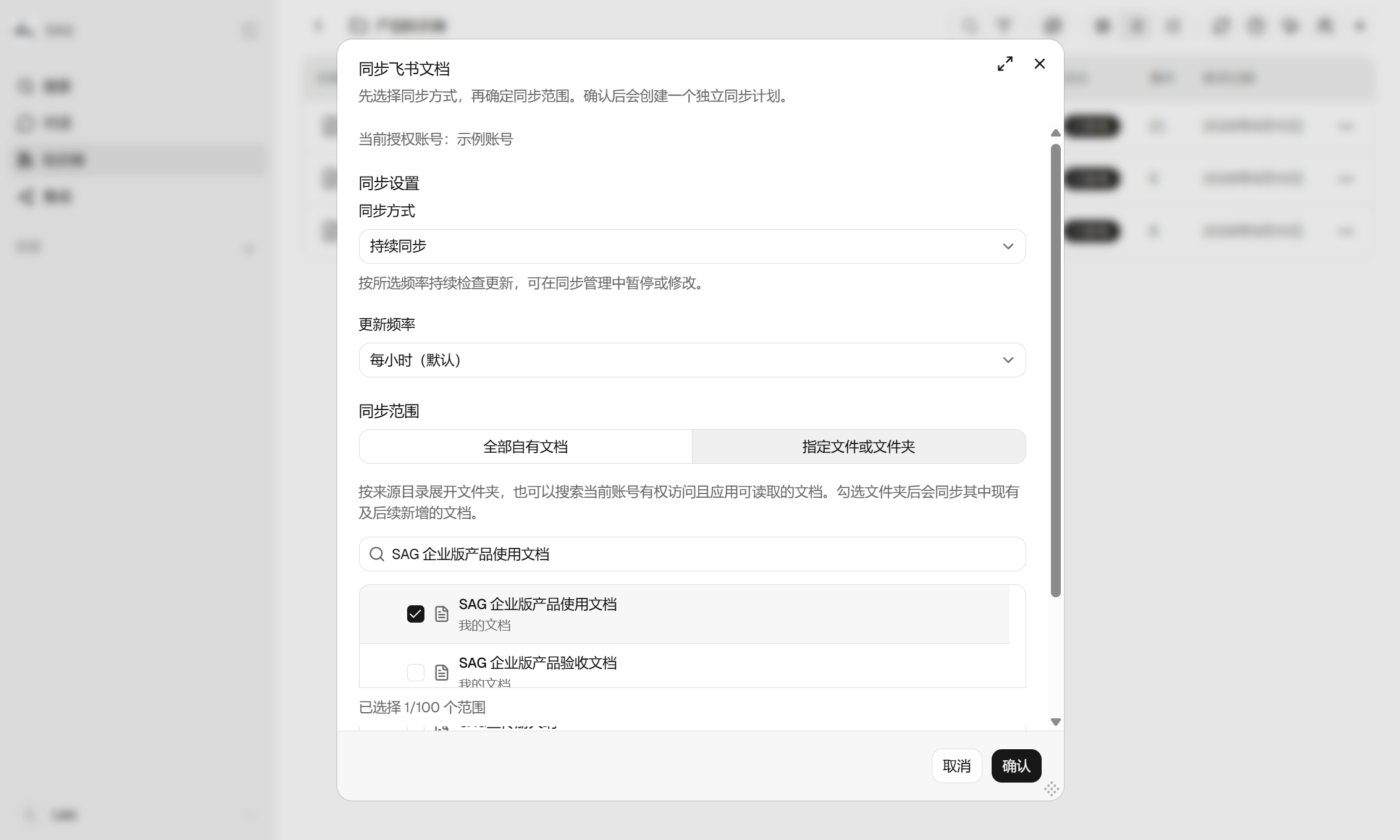
填写同步设置
在同步表单中核对并填写:
- 目标知识库:确认文档将进入哪个知识库;
- 来源账号:确认使用的是已授权的飞书或钉钉账号;
- 文档或文件夹:确认同步范围;
- 同步方式:选择【只同步一次】或【持续同步】;
- 更新频率:持续同步时,选择页面提供的频率。
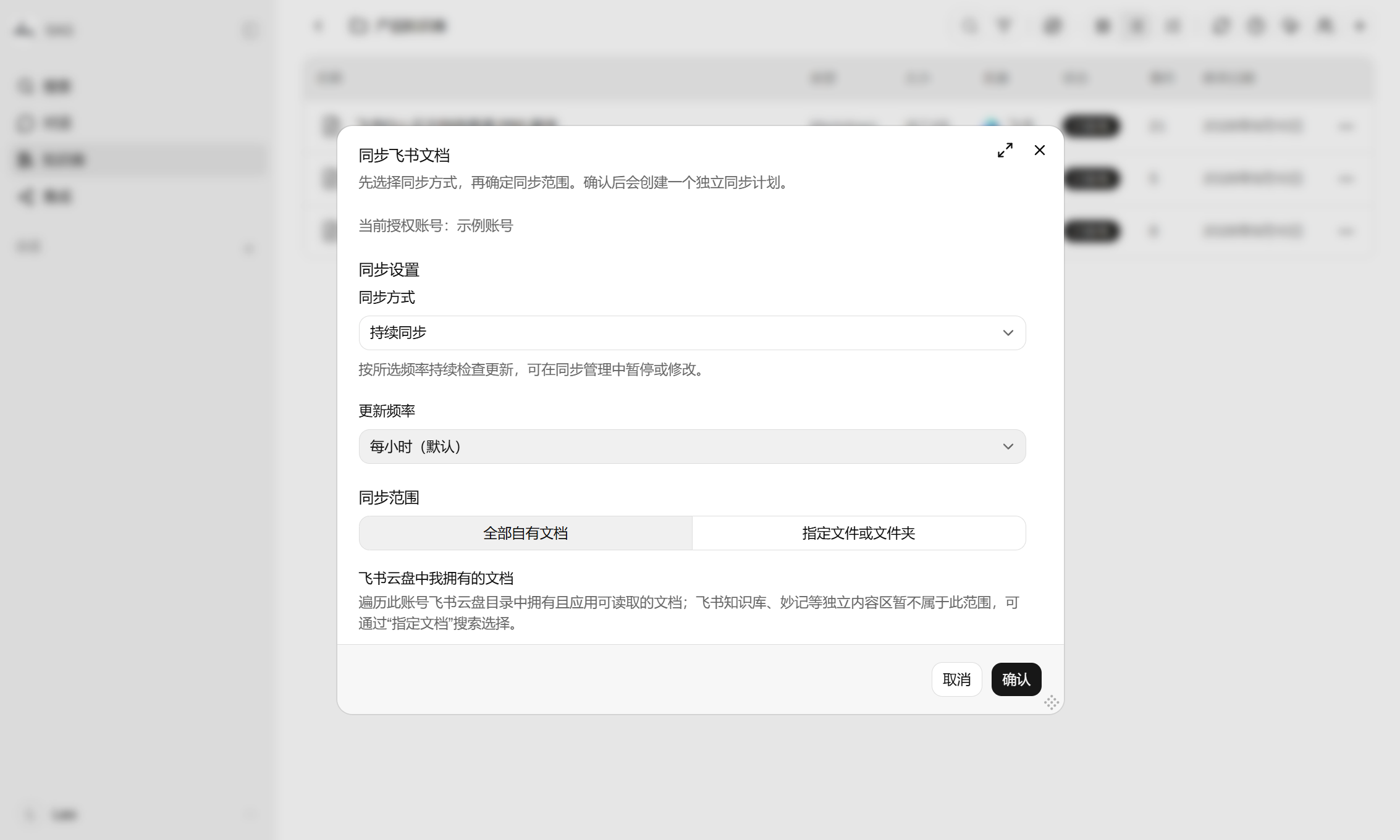
保存同步计划
确认目标知识库、来源范围和同步方式后,点击【保存】或【创建计划】。系统会扫描来源并分别处理文档。
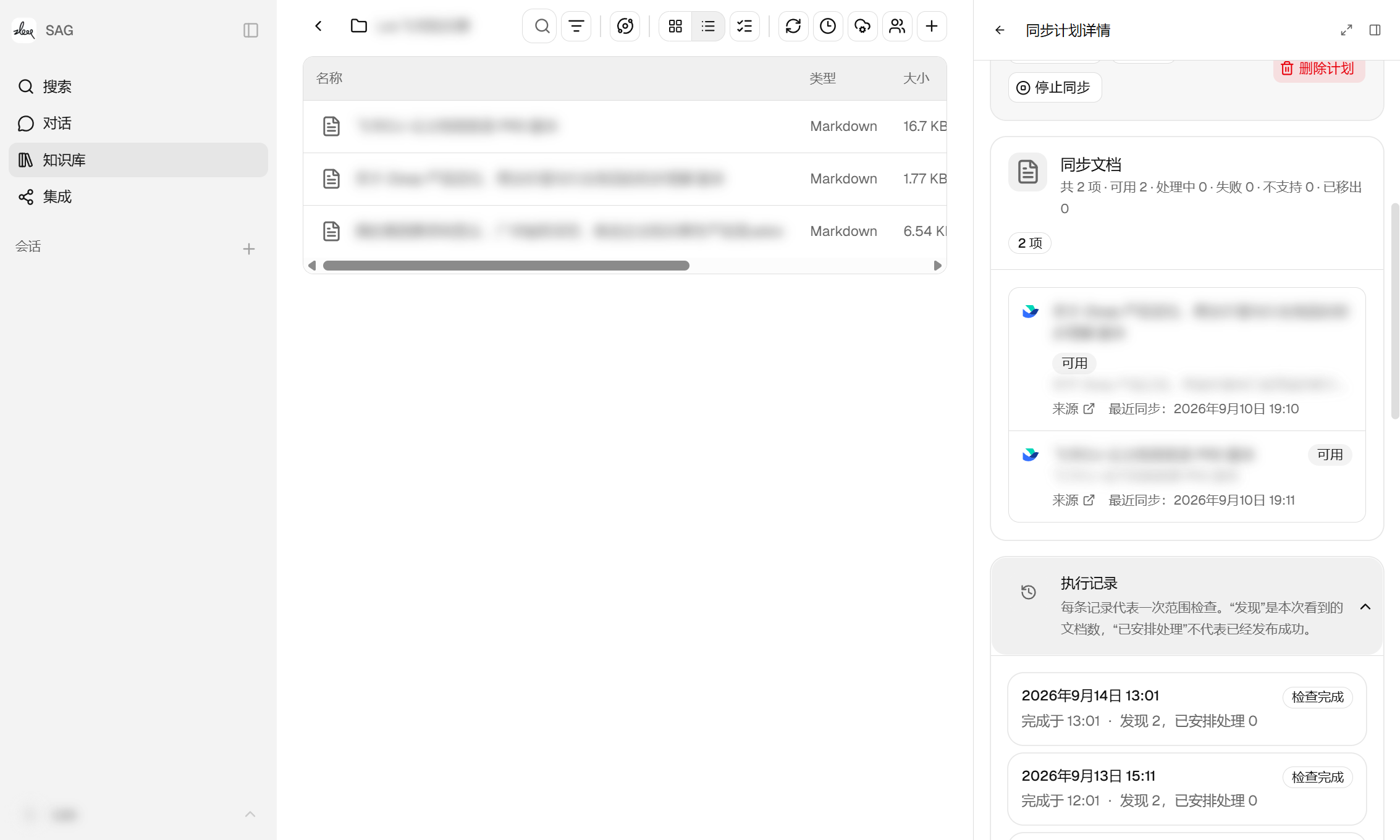
文档状态变为【可用】并完成发布后,才会进入搜索和问答;【已发现】或【已安排处理】不代表已经可以搜索。
查看同步结果
回到知识库文档列表,外部文档会标记为外部文档。打开文档后,可以查看【同步副本】,也可以点击【打开飞书原文】或【打开钉钉原文】返回来源平台。
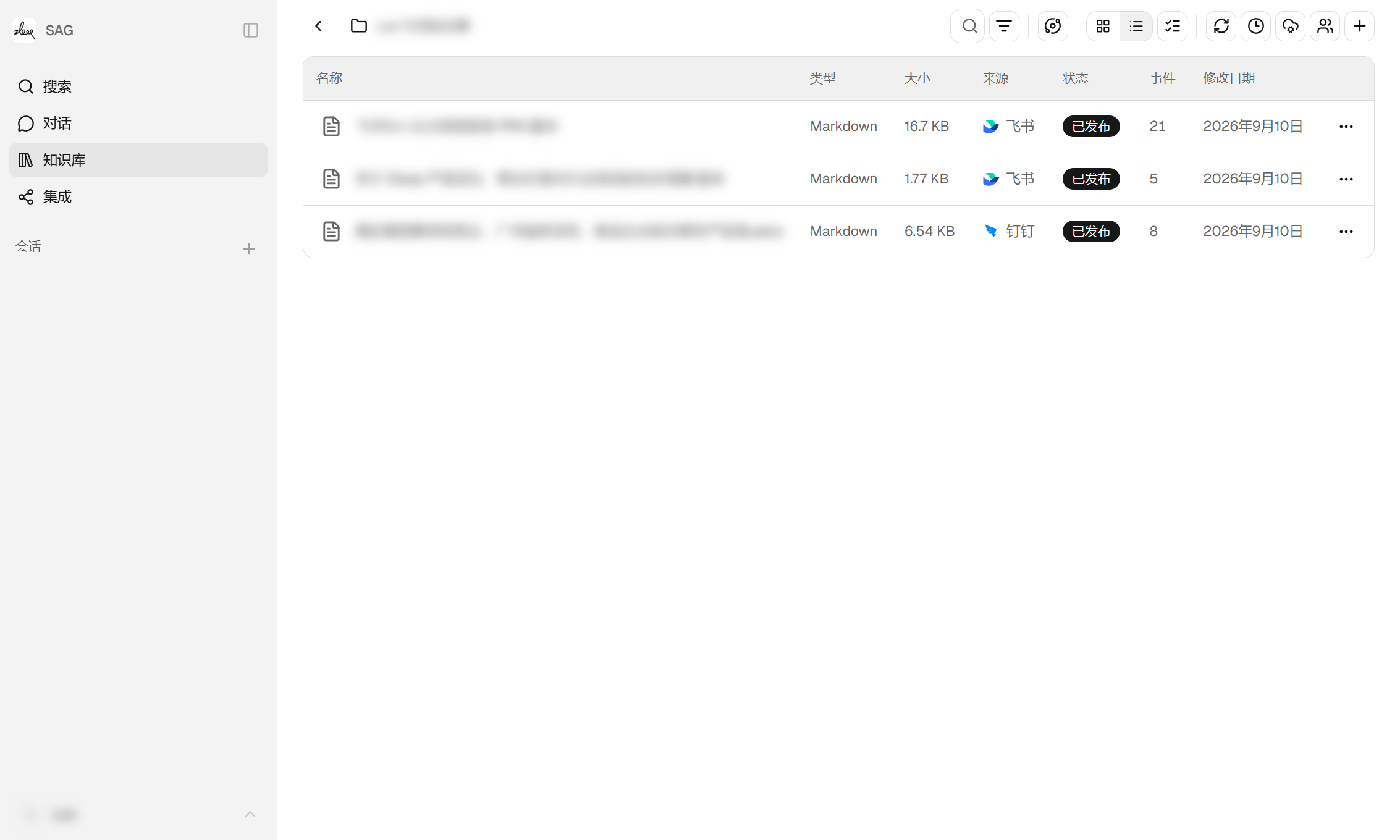
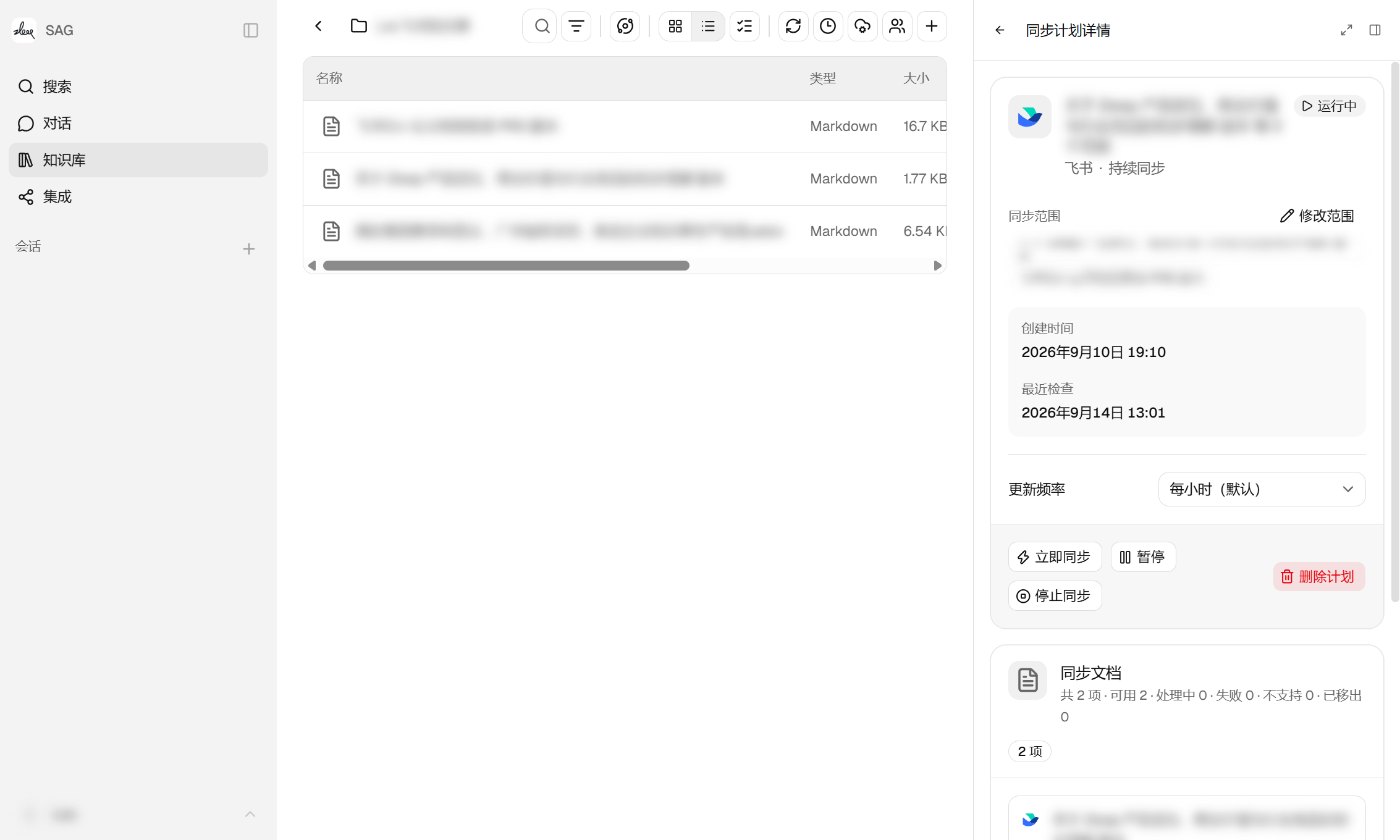
如果需要查看计划状态,在知识库工具栏中打开【同步管理】,可查看同步计划、执行记录和每篇文档的【等待同步】【同步中】【可用】【失败】等状态,并对运行中的计划执行【立即同步】【暂停】【继续】或【修改范围】。
同步计划上半部分展示当前运行状态、同步范围和计划操作:
向下滚动后,可以查看每篇文档的同步状态和最近同步时间:
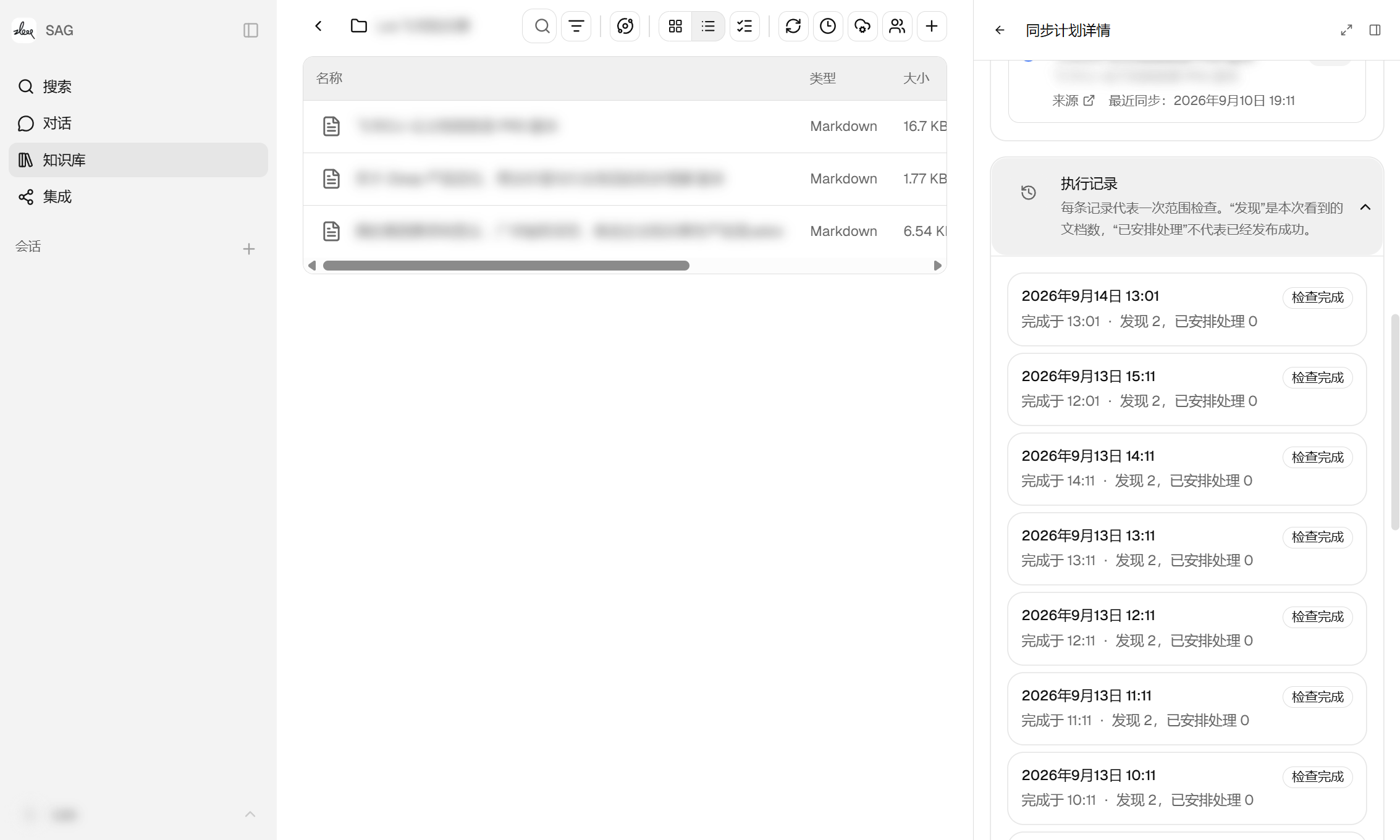
继续向下滚动,可以查看每次范围检查的执行记录:
状态判断
- 数据源显示【平台已停用】或未配置时,先联系站点管理员完成企业应用配置。
- 数据源可用但未连接账号时,先完成个人账号授权,再进入知识库添加文档。
- 文档显示【可用】并完成发布后,才能在搜索和问答中使用。
注意
- 断开平台账号会停止依赖该账号的同步计划,但已经导入的文档不会删除;如需恢复更新,请重新授权。
- 来源文档被删除、移动或取消访问权限后,计划会显示对应失败原因;请调整来源权限或同步范围后再执行【立即同步】。
- 暂停或删除同步计划只影响后续更新,不会自动清理已经发布到知识库的内容。