 SAG 企业版帮助文档
普通成员使用知识库
找到有权限访问的知识库,上传文档并处理重复文件,确认资料进入可检索状态。
场景:查看本人有权限访问的企业资料,并将新资料放入知识库供搜索和问答使用。
角色:已获授权的普通成员、知识库负责人。
路径:左侧【知识库】 → 打开目标知识库。
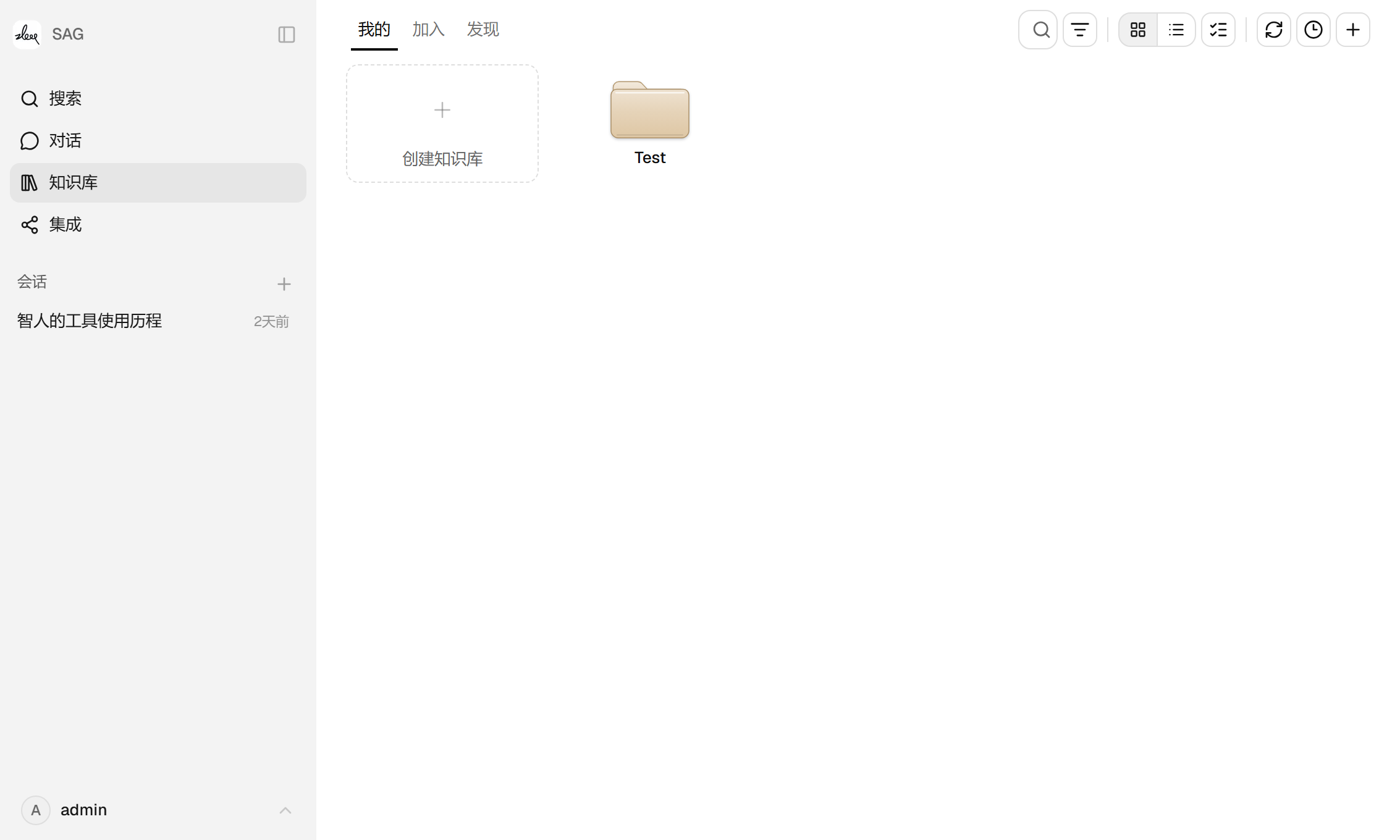
认识文档列表
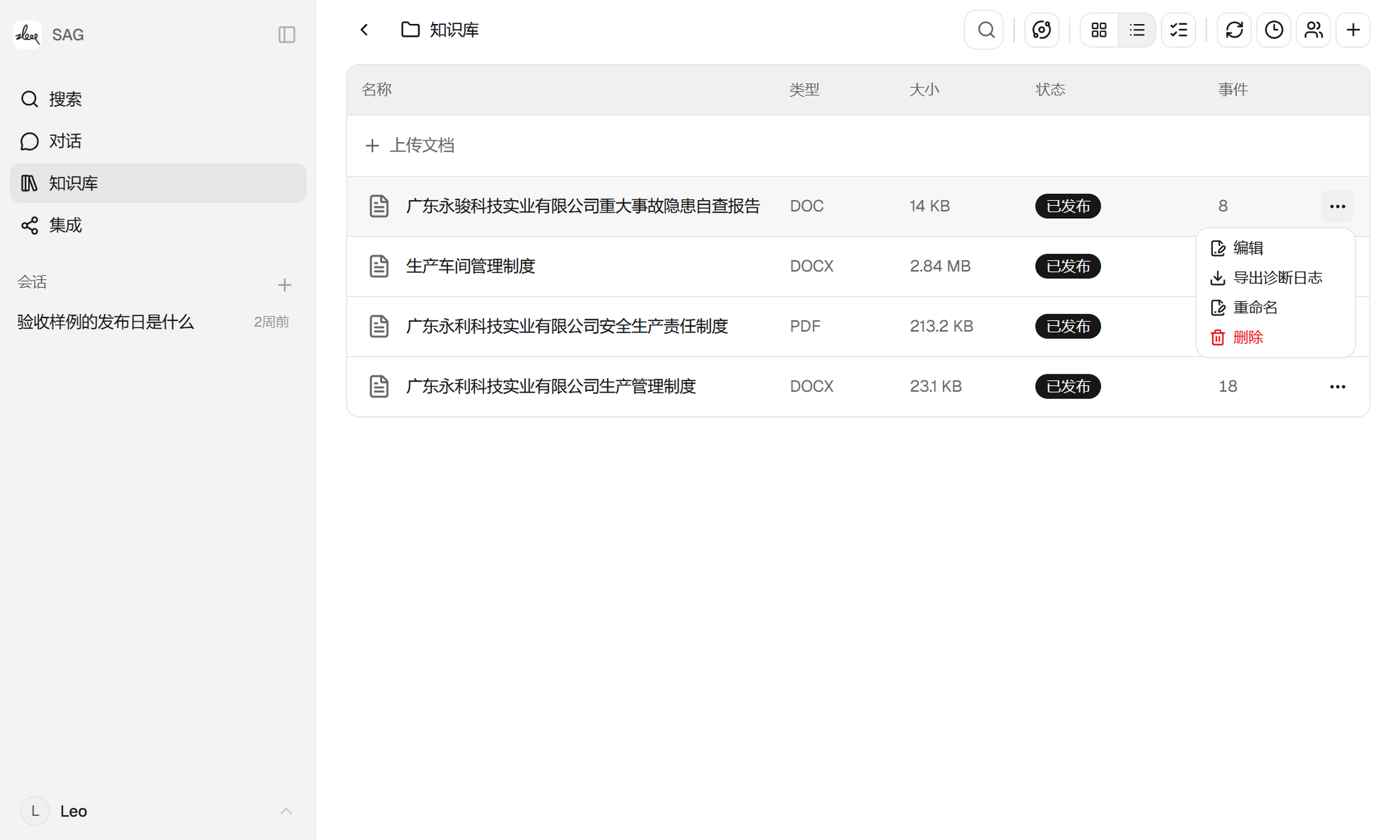
进入知识库后默认显示文档列表。顶部工具栏提供文档筛选、视图切换、批量操作、刷新、知识库动态、成员管理和【上传文档】等入口。
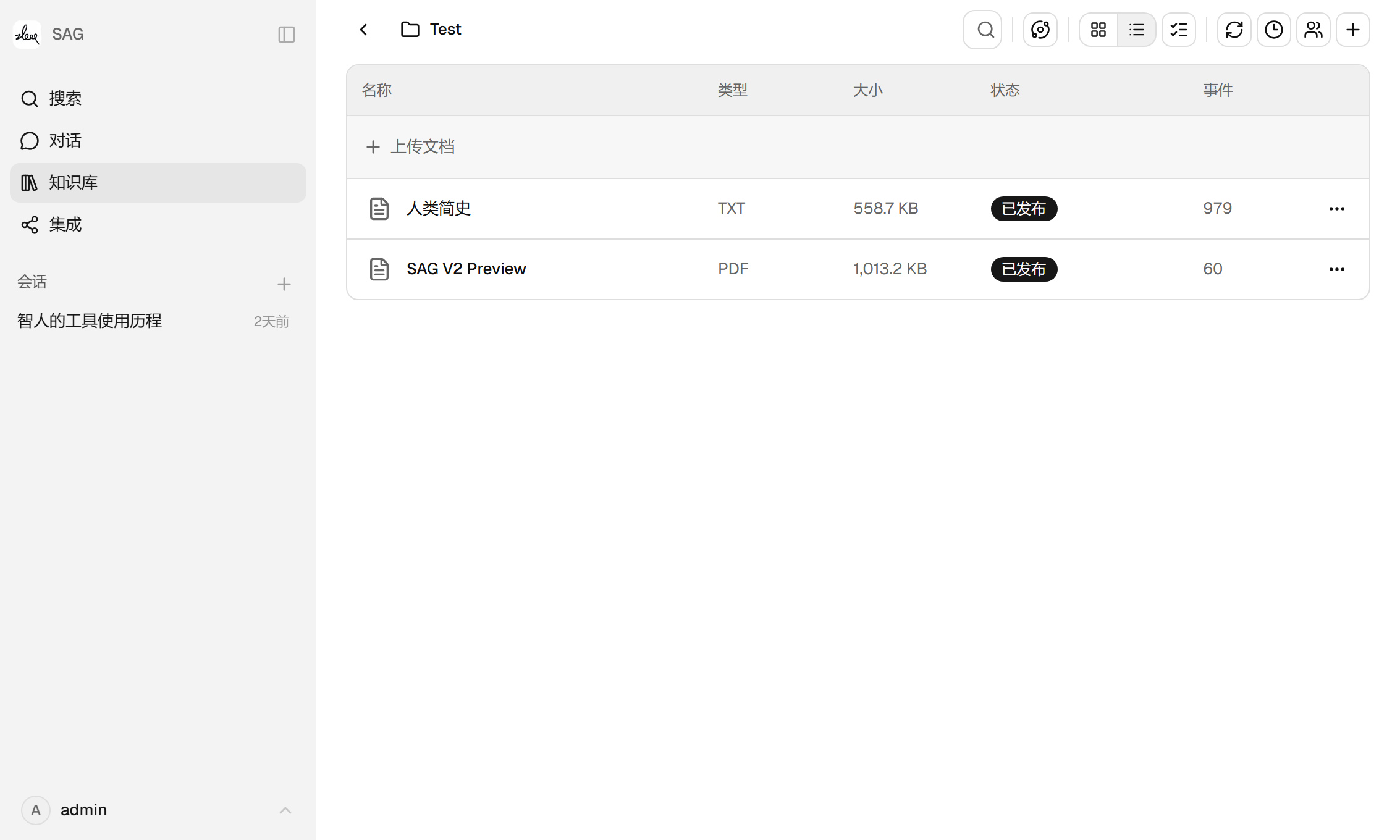
列表中每份文档显示类型、大小、状态、事件数和修改日期;只有状态为【已发布】的文档才会出现在搜索和问答结果中。
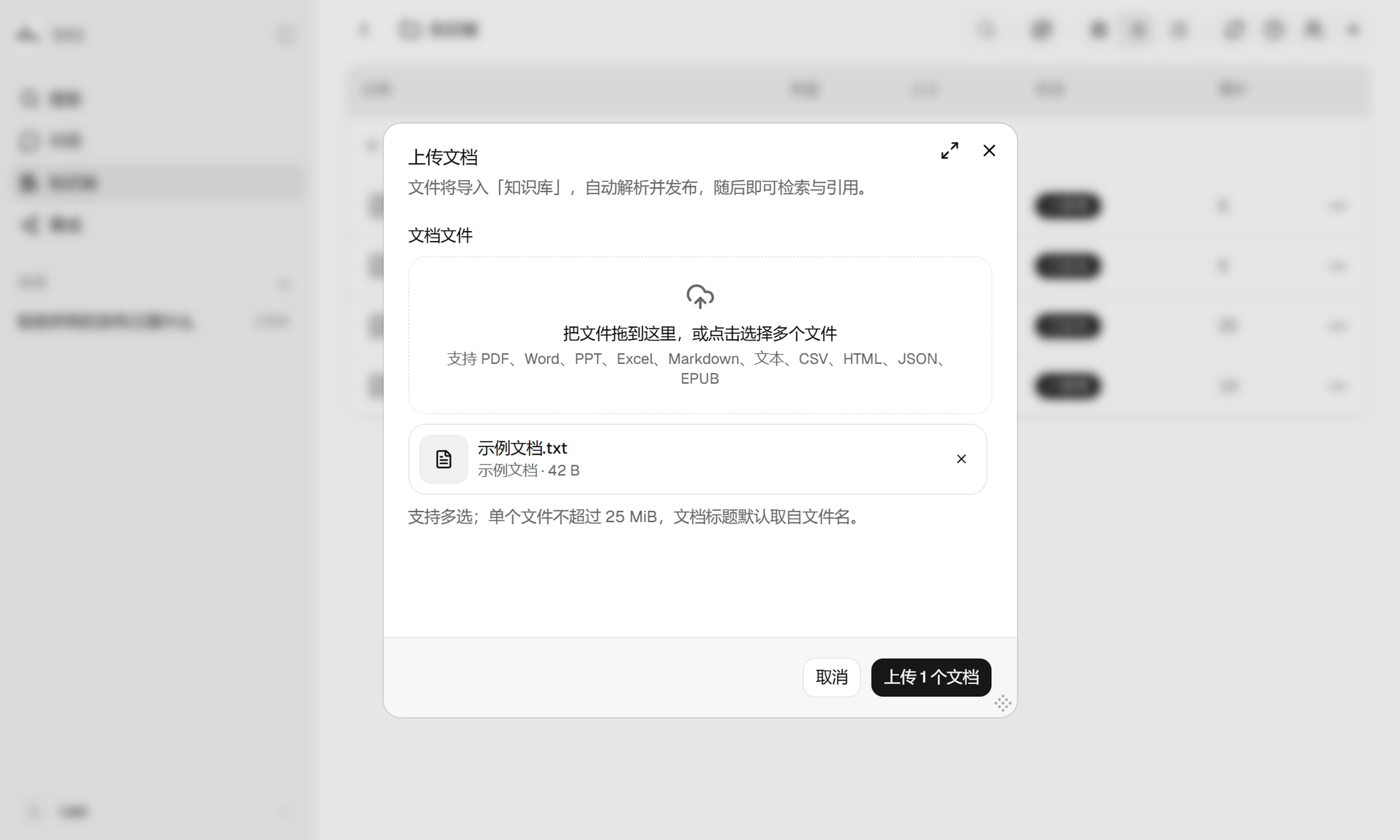
处理重复文档
如果上传文件与知识库中的文档文件名相同,系统会先提示确认:
- 如果文件内容完全相同,页面会提示检测到重复文档。选择【取消上传】可保留原文档;选择【覆盖原文档】后还需要确认,系统才会继续替换原文档。
- 如果文件名相同但内容已经变化,页面会提示检测到同名文档。选择【更新为新版本】后,系统会处理新文件,成功后替换当前可搜索内容。
- 如果希望把文件作为新文档保留,请先取消本次上传,修改文件名后重新上传。
已有文档仍在处理时,暂时不能用新文件覆盖;请等待当前处理完成后再上传。
等待发布完成
提交后查看文档列表中的处理状态,等待状态变为【已发布】。只有发布完成的文档才会进入搜索和问答。
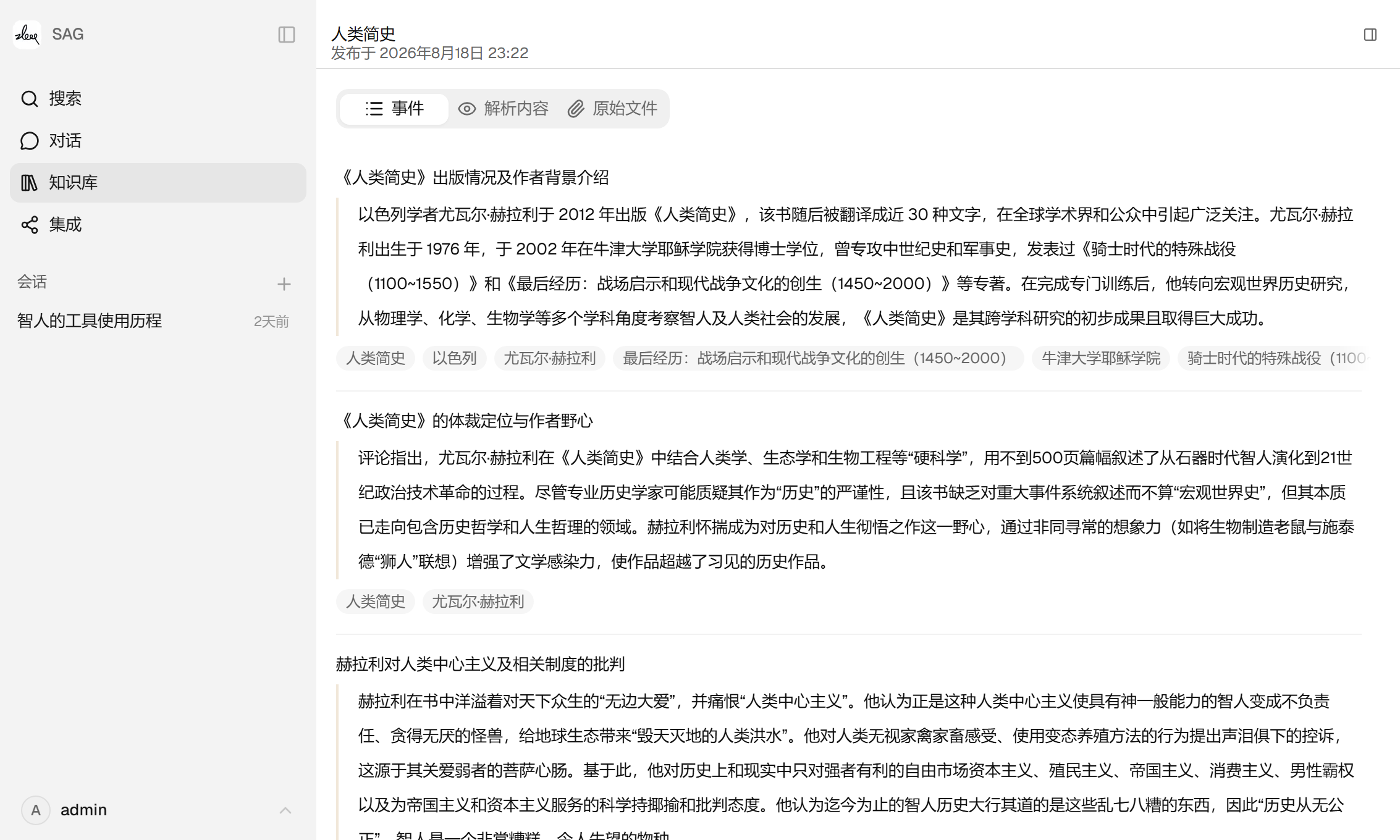
处理失败文档
处理失败时先查看页面提示,再通过文档行尾的【…】菜单执行【重试】、【重命名】或【删除】等操作。重新尝试解析时不需要再次上传原文件。
如果更新已有文档后的新版本处理失败,原来已发布的版本仍然可以继续搜索。
注意
- 上传成功不等于文档已经可用:只有【已发布】状态的文档才会出现在搜索和问答结果中。
- 覆盖已有文档前请确认文件内容和目标文档;如果只是想保留两份资料,请先修改文件名再上传。
- 单份文档内容额度由站点管理员配置,超出额度的上传会被明确拒绝。