 SAG 企业版帮助文档
超级管理员使用
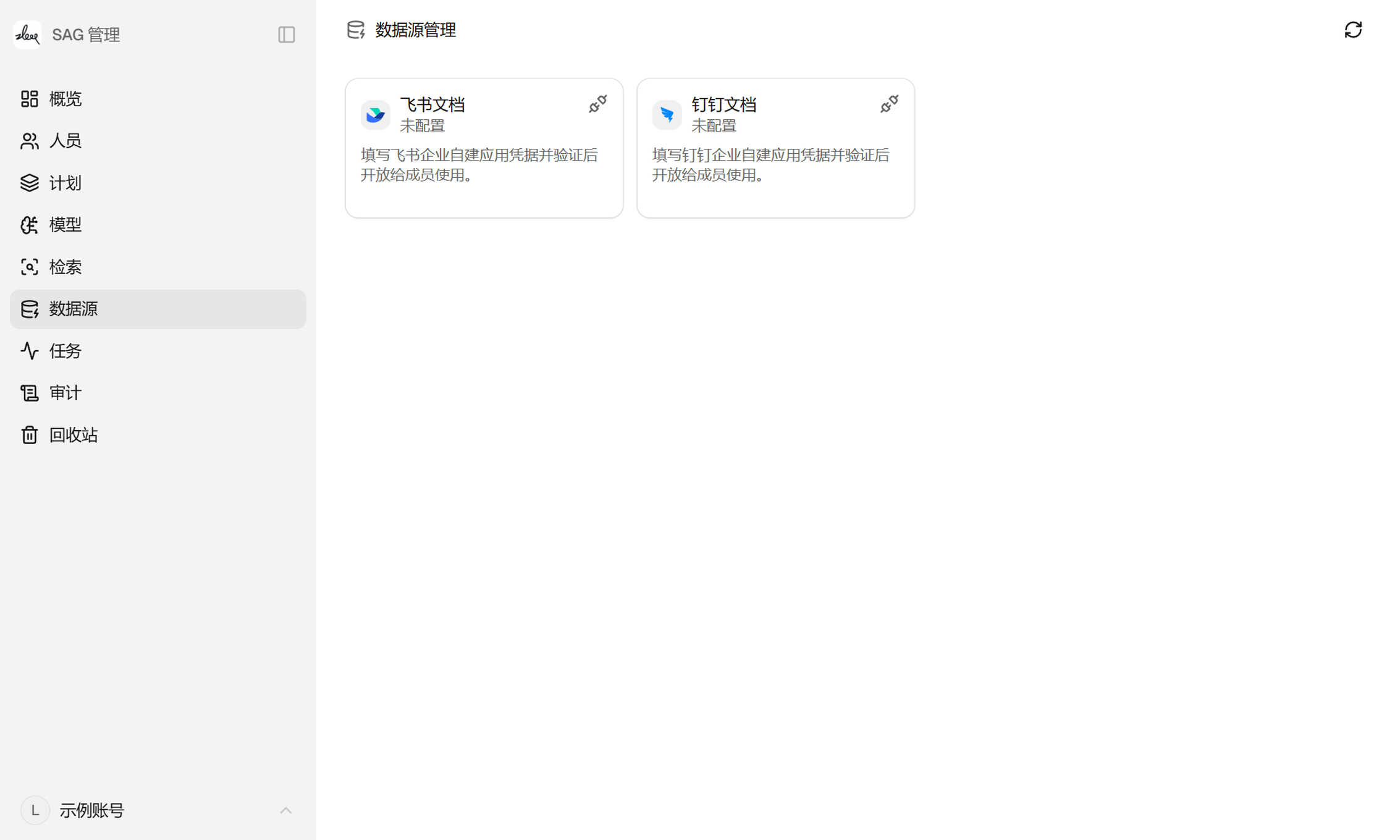
配置飞书和钉钉企业应用,让成员授权自己的账号并同步有权访问的在线文档。
场景:站点接入飞书或钉钉文档,统一配置企业应用,同时保留每名成员原有的文档权限边界。
角色:站点管理员;飞书或钉钉企业应用管理员。
路径:左下角账户入口 → 【管理后台】→【数据源】。
配置方式
飞书和钉钉都采用相同的两层授权方式:站点管理员配置一个企业应用,成员再使用自己的平台账号完成授权。成员只能同步本人原本有权访问的文档,企业应用不会扩大成员权限。
配置飞书应用
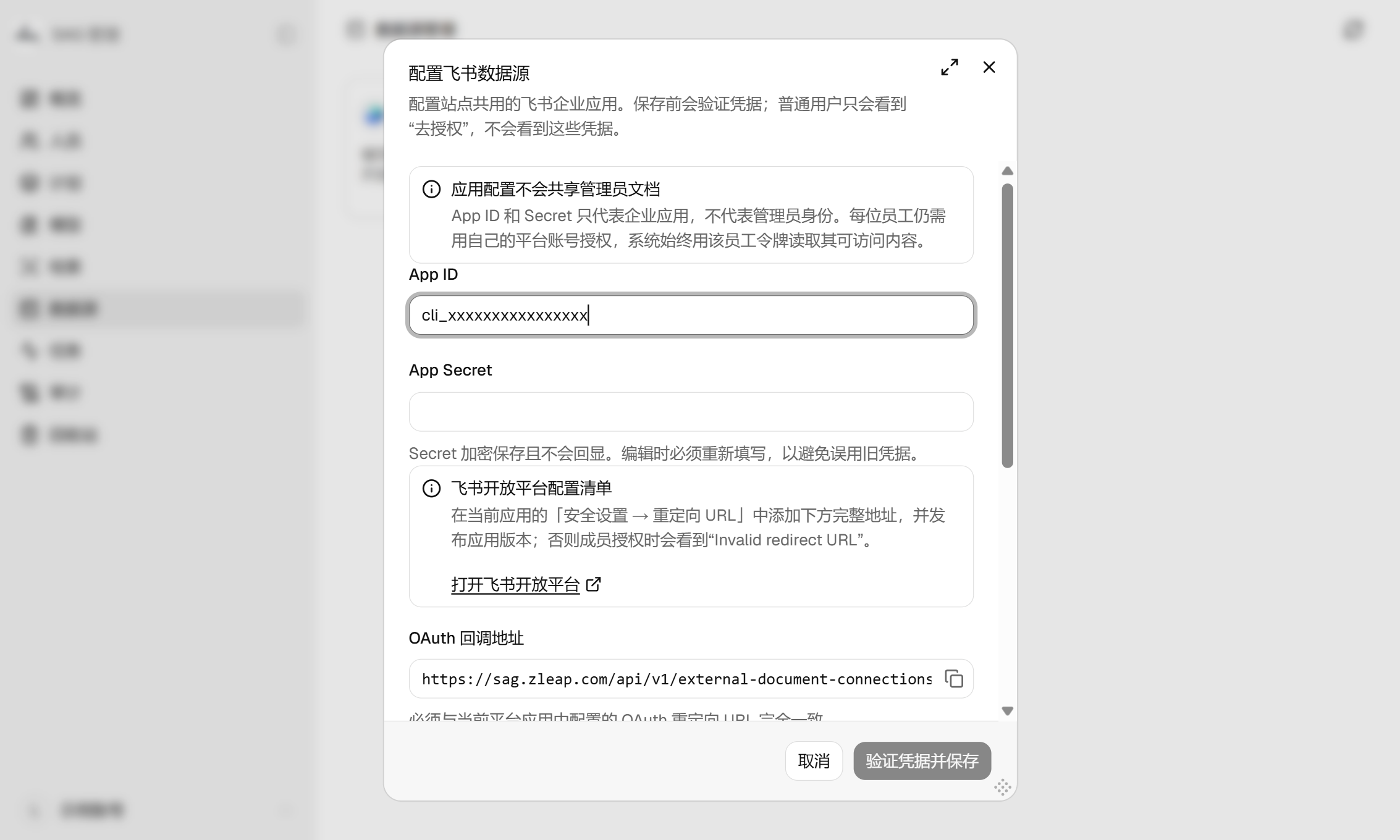
打开飞书开放平台,使用企业管理员账号完成以下配置:
- 创建或打开一个企业自建应用,在应用凭证页面复制【App ID】和【App Secret】。
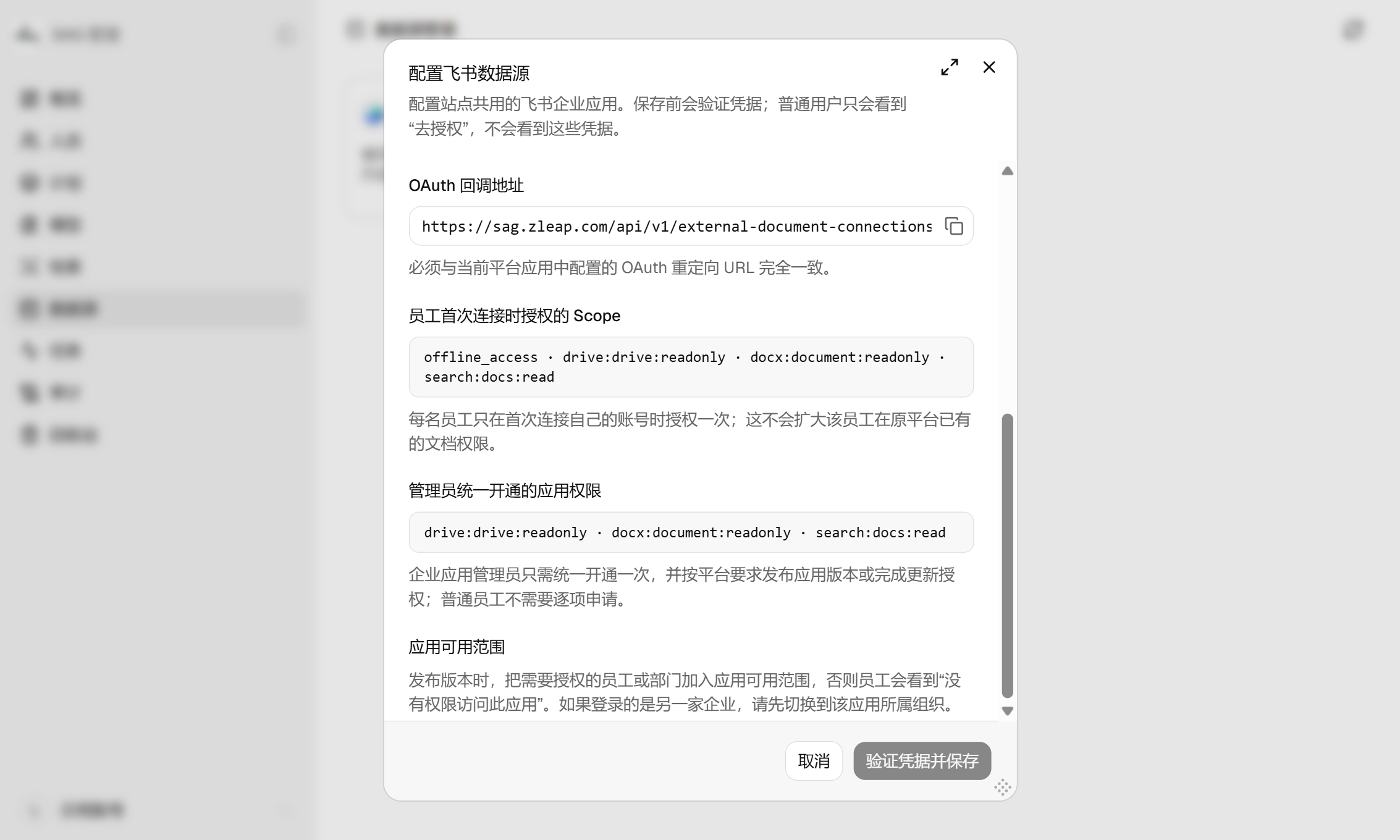
- 在应用的权限管理中,按 SAG 配置弹窗列出的清单开通文档读取权限,至少核对
offline_access、drive:drive:readonly、docx:document:readonly和search:docs:read。 - 在安全设置的重定向 URL / OAuth 设置中,新增 SAG 弹窗显示的【OAuth 回调地址】;必须完整复制,协议、域名、路径和末尾斜杠都不能自行修改。
- 在应用的可用范围中加入需要使用同步功能的成员,并按飞书要求发布或启用应用版本。
回到 SAG,在飞书配置弹窗中填写【App ID】和【App Secret】,先点击【验证凭证】,验证成功后保存并启用。
下图依次展示配置弹窗的上半部分和向下滚动后的下半部分。
配置钉钉应用
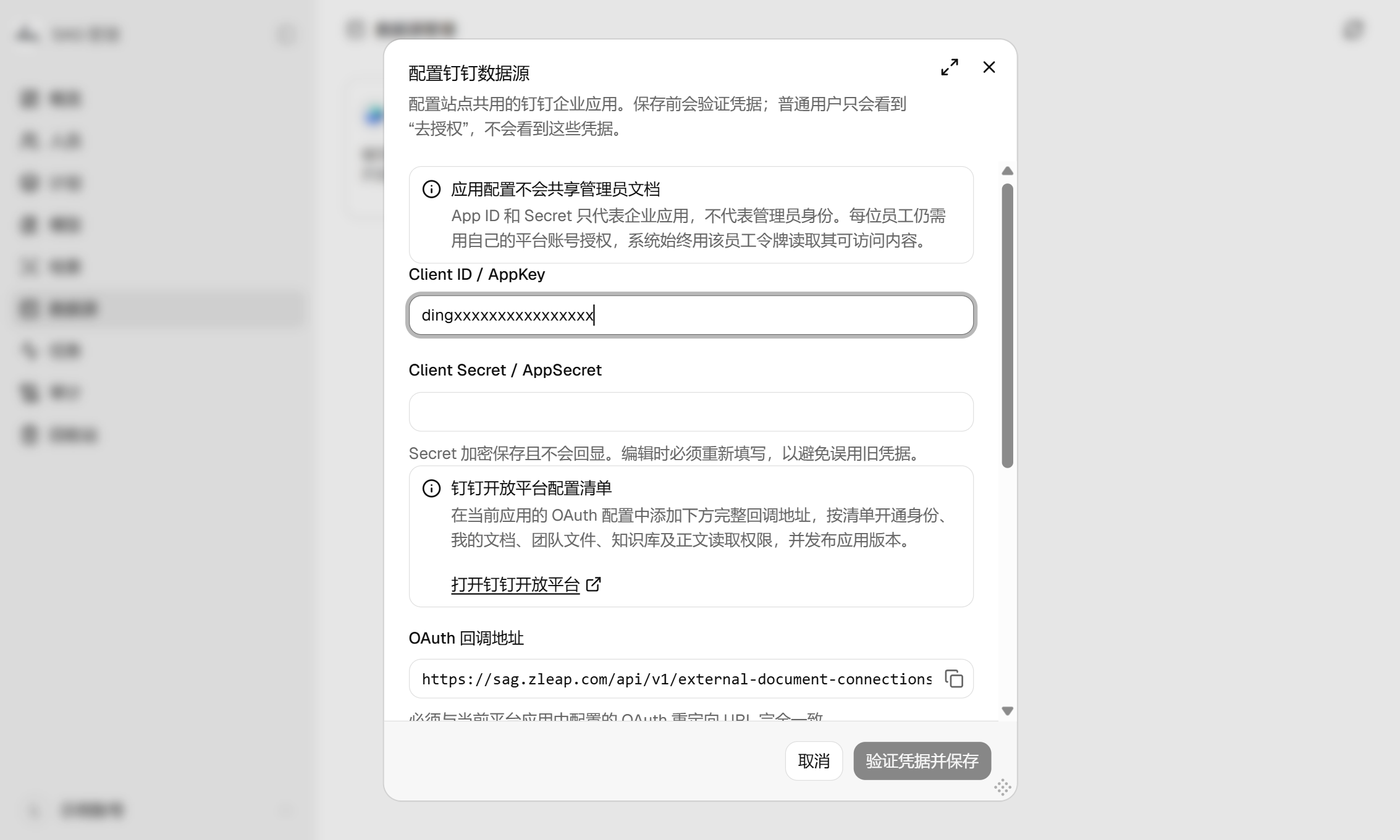
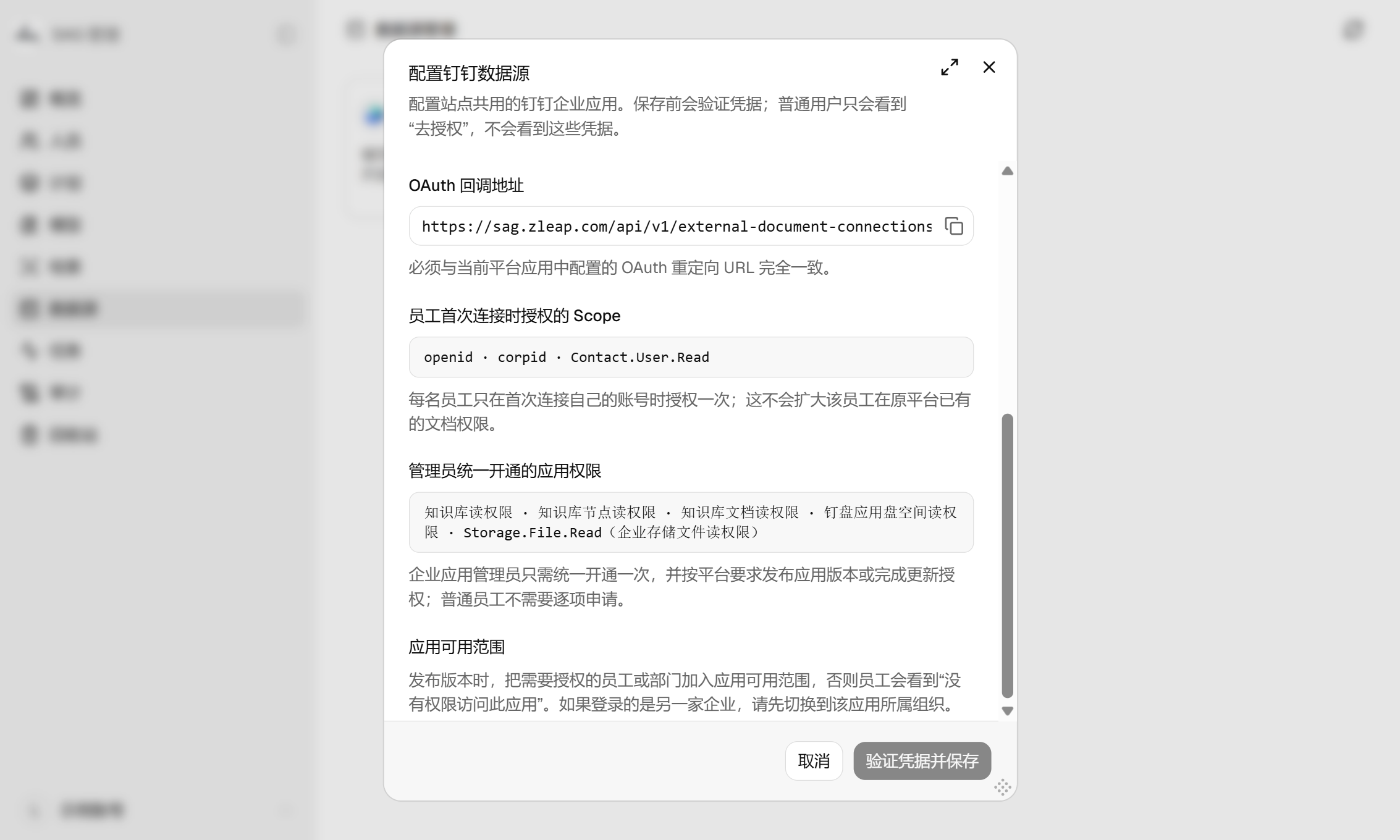
打开钉钉开放平台,使用企业管理员账号完成以下配置:
- 创建或打开一个企业内部应用,在应用凭证页面复制【Client ID / AppKey】和【Client Secret / AppSecret】。
- 在应用权限管理中,按 SAG 配置弹窗列出的清单开通钉钉文档、知识库或云盘的只读权限;具体权限名称以当前钉钉控制台展示为准。
- 在应用的 OAuth / 安全设置中,新增 SAG 弹窗显示的【OAuth 回调地址】;不要填写钉钉控制台自动生成的其他地址,也不要把
localhost或服务器内网地址填入生产配置。 - 设置应用可见范围,确保需要授权同步的成员能够使用该应用,并按钉钉要求发布或启用应用版本。
回到 SAG,在钉钉配置弹窗中填写【Client ID / AppKey】和【Client Secret / AppSecret】,先点击【验证凭证】,验证成功后保存并启用。
下图依次展示配置弹窗的上半部分和向下滚动后的下半部分。
验证并启用
确认数据源卡片状态变为【已启用】后,成员即可在【集成】→【数据源】中连接自己的平台账号。成员首次连接时,仍需要在飞书或钉钉的授权页确认本人权限。
配置字段怎么对应
- 飞书:SAG 的【App ID】对应飞书应用凭证中的 App ID,【App Secret】对应 App Secret。
- 钉钉:SAG 的【Client ID / AppKey】对应钉钉应用凭证中的 Client ID 或 AppKey,【Client Secret / AppSecret】对应 Client Secret 或 AppSecret。
- 两个平台的回调地址都以 SAG 配置弹窗当前显示的地址为准,不要手工拼接。
管理数据源
- 【编辑配置】:更新应用密钥或调整平台配置;
- 【停用】:停止新的账号授权和定时扫描,已有连接、同步计划和已同步文档会保留;
- 【启用】:恢复成员授权和同步计划运行;
- 【删除配置】:删除 SAG 保存的应用密钥和成员授权令牌,已有同步范围和已同步文档仍会保留。
成员连接账号并创建同步计划的操作,请查看同步外部文档。
注意
- 企业应用密钥只由站点管理员保管,不要发送给普通成员,也不要放入截图、群聊或工单。
- 更换 App ID 或 Client ID 会清除现有成员授权并暂停相关同步计划;成员重新授权后可以恢复,已同步文档不会删除。
- 平台后台的菜单和权限名称可能调整,请以配置弹窗列出的权限要求和开放平台实际页面为准。